Crear soluciones y proyectos
Los proyectos son los contenedores lógicos de todo lo necesario para compilar la aplicación. Cuando se crea un proyecto eligiendo Archivo | Nuevo | Proyecto desde el menú principal, Visual Studio crea una solución que lo contiene. Después puede agregar otros proyectos nuevos o existentes a la solución si fuese necesario. Puede crear proyectos a partir de archivos de código existentes, así como proyectos temporales (solo .NET) que se eliminarán cuando ya no los necesite.
Crear un proyecto a partir de una plantilla de proyecto instalada
-
En el menú Archivo, haga clic en Nuevo y, a continuación, haga clic en Proyecto.
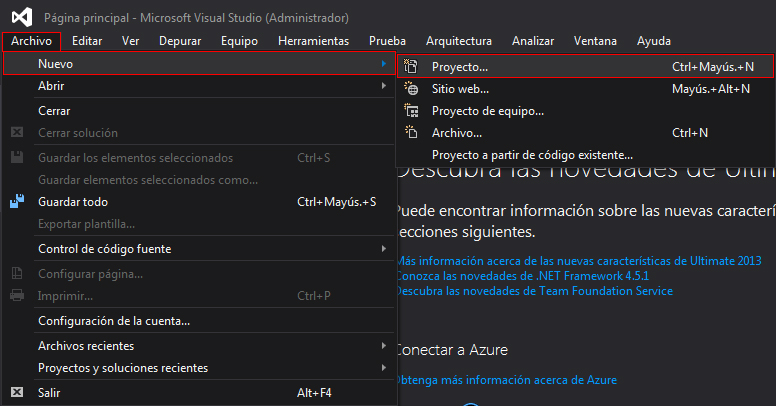
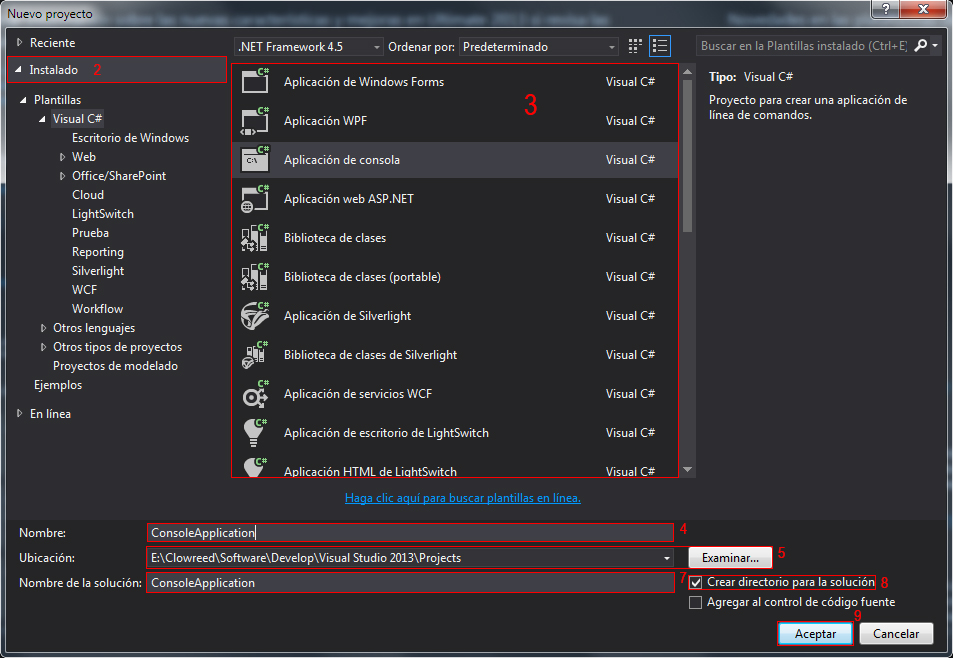
Se abre el cuadro de diálogo Nuevo proyecto.
-
En el panel de la izquierda, seleccione Instalado y seleccione una categoría de tipos de proyecto en la lista expandida.
Si ha creado un proyecto del mismo tipo recientemente, seleccione Reciente para que la navegación sea más rápida.
-
Seleccione una de las Plantillas de proyecto del panel central.
Aparece una descripción de la plantilla seleccionada en el panel de la derecha.
-
En el cuadro Nombre, escriba un nombre para el nuevo proyecto.
-
En el cuadro Ubicación, seleccione una ubicación para guardar.
-
Si está disponible, en la lista Solución, especifique si desea crear una solución o agregar el proyecto a la solución que está abierta en el Explorador de soluciones.
-
En el cuadro Nombre de la solución, escriba un nombre para la solución.
Visual Studio usará ese nombre para el espacio de nombres del proyecto terminado, si fuera aplicable. De forma predeterminada, el nombre de la solución coincidirá con el nombre del proyecto.
-
Asegúrese de que está activada la casilla Crear directorio para la solución.
-
Haga clic en Aceptar.
Si tiene una colección de archivos de origen separados, puede crear fácilmente un proyecto que los contenga. Elija Archivo | Nuevo | Proyecto a partir de código existente para iniciar el Asistente para crear proyectos a partir de archivos de código existentes y siga las indicaciones.
Crear un proyecto temporal (C# y Visual Basic)Cuando se trabaja con proyectos temporales, puede crear y experimentar con un proyecto .NET sin especificar una ubicación de disco. Al crear un proyecto, basta con seleccionar un tipo de proyecto y una plantilla y especificar un nombre en el cuadro de diálogo Nuevo proyecto. Cuando trabaje con el proyecto temporal, podrá guardarlo o descartarlo en cualquier momento.
Crear un proyecto .NET que tenga como destino una versión concreta de .NET FrameworkPuede crear un proyecto que tenga como destino versiones anteriores de .NET Framework mediante el menú desplegable de versión .NET Framework que se encuentra en la parte superior del cuadro de diálogo Nuevo proyecto. Establezca este valor antes de seleccionar una plantilla de proyecto, dado que en la lista solo aparecerán plantillas compatibles con esa versión de .NET Framework.
Para obtener acceso a versiones anteriores a la 4, debe tener instalado .NET Framework 3.5 en su sistema.
Descargar soluciones de ejemploPuede usar Visual para descargar e instalar soluciones de ejemplo desde la Galería de código de MSDN.
Puede descargar los ejemplos individualmente o puede descargar un Sample Pack, que contiene ejemplos relacionados que comparten una tecnología o un tema. Recibirá una notificación cuando se publiquen cambios en el código fuente de cualquier ejemplo que descargue.
Para obtener más información, consulta Ejemplos de Visual Studio.
Crear soluciones vacíasAunque un proyecto debe residir en una solución, puede crear una solución que no tenga proyectos.
Para crear una solución vacía-
En el menú Archivo, haga clic en Nuevo y, a continuación, en Nuevo proyecto.
-
En el panel de la izquierda, seleccione Instalado, seleccione Otros tipos de proyectos y, a continuación, seleccione Soluciones de Visual Studio en la lista expandida.
-
En el panel central, seleccione Solución en blanco.
-
Establezca los valores Nombre y Ubicación de su solución y haga clic en Aceptar.
Después de crear una solución vacía, puede agregarle elementos o proyectos nuevos o existentes al hacer clic en Agregar nuevo elemento o Agregar elemento existente en el menú Proyecto.
Eliminar soluciones
Es posible eliminar una solución de forma permanente, pero sin usar Visual Studio. Antes de eliminar una solución, mueva cualquier proyecto que podría desear utilizar de nuevo en otra solución. A continuación, use el Explorador de archivos para eliminar el directorio que contiene los archivos de solución .sln y .suo.
Para eliminar una solución
-
En el Explorador de soluciones, haga clic con el botón secundario en la solución que desea eliminar y seleccione Abrir carpeta en el Explorador de archivos.
-
Suba un nivel en el Explorador de archivos.
-
Seleccione el directorio que contiene la solución y presione Supr.
2 attachments - Download all | View all images